上传数据
- ##### 多份数据合并处理的操作方式
- ##### 数据的正确录入方式及两种数据格式的解读
- SPSSzero 系统中当前支持EXCEL格式(包括csv、 xls 和 xlsx ),
SPSS格式(SAV),以及Stata格式(dta)和SAS格式(sas7bdat)数据。
- #### 1、数据上传参考( 算法只认识数字)。
- 如果是SPSS格式数据,请直接上传。
- 如果是EXCEL格式数据,参考下图:
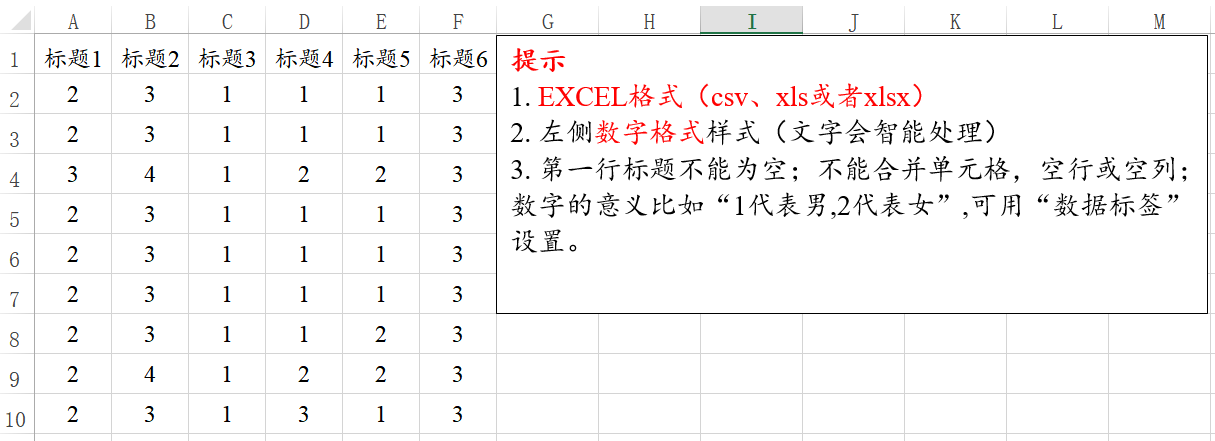
- ###### 特别提示
- 上传的数据为原始数据,比如有100个样本或被试,则应该有100行;1行代表1个样本或被试;1列代表1个属性;而不能是已经进行过统计的数据;
问卷星用户,下载数字格式数据如下:
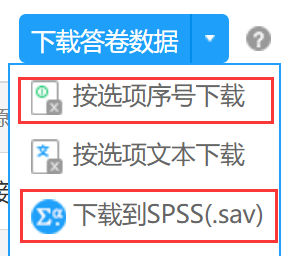
- ###### 特别提示:问卷星下载的SPSS格式数据很可能出现乱码。解决办法如下:
- 下载数据后,如果正常显示没有乱码,保存即可。
- 下载数据后,如果打开显示乱码,则正常显示后(如何正常显示请咨询问卷星客户或参考此页面:
<https://www.wjx.cn/Help/Help.aspx?helpid=238>),保存后再上传即可。
- 如果是
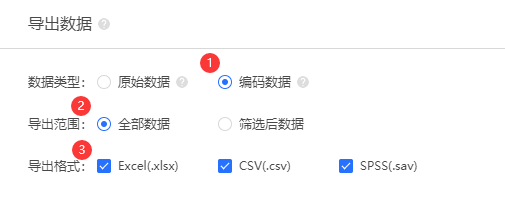
问卷网用户,下载CSV格式(压缩包里面的"All_Data_Original")或者SAV格式数据均可直接上传,如下:
- 如果是
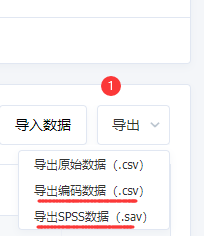
腾讯问卷用户,下载数字格式数据为“统计”->“回收数据”->“导出”->“导出编码数据(.csv)”或者“导出SPSS数据(.sav)”。【建议“导出SPSS数据(.sav)”。】
- 如果是
SPSS格式(sav)数据,直接上传即可:
- ###### 特别提示:
- 如果上传SPSS格式后显示为乱码(但SPSS软件打开却显示正常),解决办法为:任意修改SPSS数据的一个标题后保存,然后上传即可。
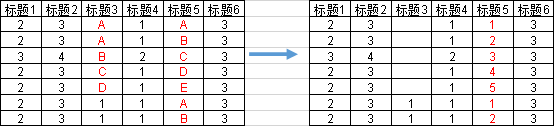
| 某列全部为数字 | 不处理 |
|---|---|
| 某列全部为字符 | SPSSzero自动进行“数据标签”设置;按照字符顺序依次进行标签设置(从数字1开始) |
| 某列数据包括部分数字,部分字符 | 将字符设置为NULL值,数字不变 |
- ###### 特别提示
- 上图中标题1,标题2,标题4,标题6共4列全部均为数字;SPSSzero不进行任何处理
- 标题5中全部为文字,SPSSzero则自动将文字替换成数字,并对数字设置标签,A用1表示,B用2表示,C用3表示,D用4表示,E用5表示
- 标题3中部分为文字,部分为数字;则SPSSzero 会将文字处理成NULL值,数字不变。
疑难解惑
- ##### 上传提示“无有效数据”或上传数据与预期不一致等?
- 如果提示无有效数据等,请按以下几步检查。
- 第一:如果EXCEL上传,数据应该放在第一个工作表里面,如果不是请调整后再上传。
- 第二:EXCEL数据中不能合并单元格,如果有合并单元格,请取消合并。
- 第三:数据第1行一定是标题,如果本该有标题但是为空,请处理后再上传。
- 第四:SPSSzero上传数据参考,spsszero 参考格式数据下载
- ##### 手工录入数据格式情况如何?
- 出现奇异矩阵,有两种可能的问题。一是有虚拟(哑)变量出错(需要少放一项);二是某个数字完全恒定。
- 如果是手工录入数据,请参考下述格式:
<
- ##### 上传提示“文件数据不对”等?
- 如果提示文件数据不对,通常是由于使用WPS软件,或者MAC系统存储的数据,有可能会出现兼容性问题导致无法上传。建议有以下4种处理办法:
- 第一:修改任意一个单元格的内容(比如加个空格或者改个字符),然后保存;
- 第二:重新另存为数据格式即可,比如CSV格式数据。
- 第三:数据中第一行要求为标题,但出现某单元格为空(本来应该有标题但没有)。
- 第四:数据中出现合并单元格或者空白列(比如前面3列为空白列,第4列开始才有数据)。
- 如果依旧有问题,请将数据提交人工客服反馈,会由人工服务处理正确后返回。
- ##### 如何上传带‘数据标签’的数据文档?
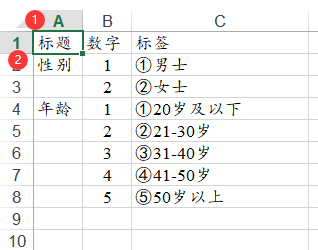
- 如果说希望上传数据的时候直接上传数据标签,而不是通过“数据处理->数据标签”单独设置。那么可以在上传的EXCEL工作里面包括两个工作表名称,第1个是‘data’,第2个是‘tags’。‘data’里面放数据,‘tags’里面放置标签,标签的格式说明如下说明和图示:
- 一共包括ABC共3列,分别是‘标题’、‘数字’和‘标签’;
- ‘标题’列放置标题,标题仅在第一次出现时才会显示,而且不能有完全相同一模一样的标题,否则可能会出现解析会出错;
- ‘数字列’放置数字;
- ‘标签列’放置对应数字的标签信息;
- 如果数据中没有任何的标签,那么下载的数据中不会有“tags”工作表。
- ##### 上传的数据中如果有科学计数法,也或者会计格式数字,会被当成文字处理?
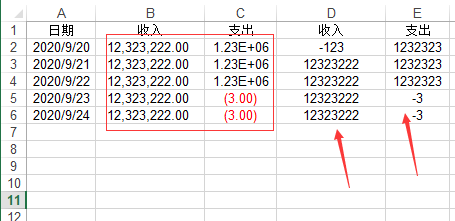
- 如果上传的数据中有会计或者科学计数法格式也或者负数格式(EXCEL中可能用括号且红色表示负数),如下图中所示,均会被系统看成是文字,并且按照文字格式的方式进行解析。下图中B和C列均会被看成文字;所以如果有会计或科学计数法的数据,建议将其数据格式设置成‘常规’才能被系统正常解析。
- ##### 数据超过10M如何办?
- SPSSzero当前仅支持10M以内的数据,如果数据超过10M,建议以下检查和处理。
- 第1是查看数据中是否有非常多的文字数据,将其删除,因为文字格式数据占空间较大;
- 第2是清除如果是EXCEL格式中有非常多的颜色表格线格式等会占用很大空间,建议清除掉格式以减少空间;
- 第3是改变数据格式,比如将数据另存为csv格式,同样的数据,csv格式占用的空间会非常小。
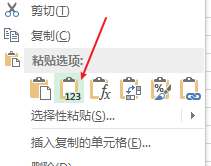
- 第4是复制粘贴,将数据全部复制->右键"粘贴选项"->123,其只粘贴数字其它格式样式等全部均不会粘贴,如下图所示:
- ##### 股票代码上传后显示为null值?
- 股票代码比如000008.SZ,这是文字数据,如果某列中不同文字个数大于500(且该列全部是文字),那么spsszero默认将该列全部设置成null。股票代码建议统一改成数字,比如000008.SZ需要改成8即可,此操作在EXCEL中统一完成即可。
- ##### 下载数据文档的相关说明?
- SPSSzero当前下载数据的规范如下:
- 1、如果数据个数小于等于50万(行*列
<=50万),下载为xls格式(如果有设置过数据标签,则会有两个工作表,其中一个工作表名为‘tags’用于标识数据标签);
- 2、如果数据个数大于50万(行*列>50万),并且没有设置过数据标签,则下载为csv格式;
- 3、如果数据个数大于50万(行*列>50万),并且设置过数据标签,则下载为压缩包(压缩包包括3个文件,分别是数据,标签和说明.txt文档);
- ##### 分享数据的相关说明?
- SPSSzero支持将自己的数据文档分享给其它SPSSzero任何用户(接收方):
- 在‘我的数据’页面,点击分享,默认没有密码,可选为设置密码;
- ‘确认并复制链接’后,将分享链接和密码发送给接收方;
- 接收方打开分享链接输入正确密码后,直接就将该分享数据文档‘复制’一份到自己的账号中;
- 使用场景:老师分发一个案例数据给所有学生,也或者研究团队数据文档的传输使用等。
- ##### 文字(比如填空题)上传后为null值?
- 针对有文字信息的数据,SPSSzero上传格式规范如下:
- 如果某列数据中全部是文字且不同文字的个数小于等于500个,SPSSzero直接将文字进行编码和标签解析上传,使用者可直接使用分析即可;
- 如果某列数据中全部是文字且不同文字的个数大于500个,SPSSzero对该列数据全部处理成null;
- 如果某列数据中部分文字部分数字,那么文字会被处理成null,数字保留;
- 如果数据中基本上均为文字,建议在EXCEL中手工规范(比如把意思接近的项统一成一样的文字,比如“男性”,“male”统一为“男”),然后上传分析使用即可。
- ##### SAV数据中设置了‘无效值’上传显示为null?
- 如果是SAV/Stata/SAS格式数据且设置过‘无效值’,上传到SPSSzero 中时默认会对其进处理成null值(空值)。
- ##### 日期数据上传显示为null?
- 针对日期数据,SPSSzero仅支持EXCEL格式的日期数据解析。如果是SPSS格式(SAV),以及Stata格式(dta)和SAS格式(sas7bdat),则会将日期设置成null值。建议导出为EXCEL格式后再上传即可。
- ##### 日期上传数据格式?
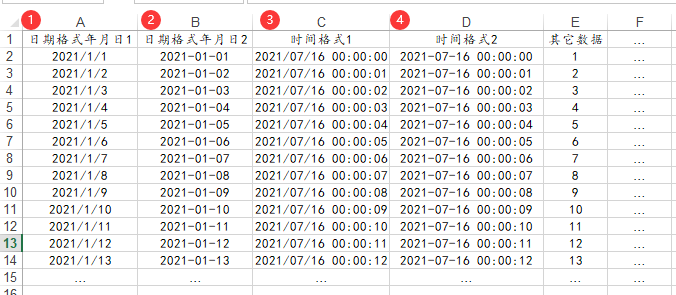
- 针对日期数据,SPSSzero 默认支持两种格式,比如年月日(如2021/1/1,2021-1-1),或
年月日时分秒(如2021/1/1 00:00:00,2021-1-1 00:00:00)。类似如下图所示:
- ##### SPSSzero上传数据提示‘504 Time OUT’?
- 如果上传时提示‘504 time out’,通常是因为:文件本身应该很小(正常应该在100kb内),但是却显示文件体积很大(超过1M),具体可查看此页面说明:
<https://jingyan.baidu.com/article/e4d08ffd7169cb0fd2f60db3.html>
- ##### SPSSzero上传SPSS格式(SAV)数据上传后提示"文件数据不对!"或者出现乱码?
- 出现此种情况时有两种处理办法,分别如下说明:
- 第一、修改任意一个SPSS文件里面的内容(比如加个空格或者改个字符),然后保存;
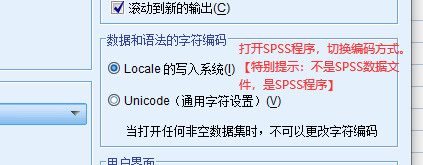
- 第二、切换SPSS的字符编码方式,通过菜单栏‘编辑’->‘选项’->‘常规’路径,找到SPSS的编码方式,然后进行切换(locale则切换为unicode,或者unicode则切换为locale)【特别提示:是打开一个空的SPSS程序,如果打开一个SPSS格式数据该处为灰色无法切换】,如下图说明:
- ##### 上传数据excel数据时有外部链接,会解析为null值,如何处理?
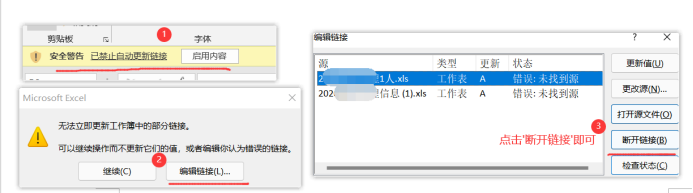
- 如果EXCEL数据中有‘外部文件链接’,此时上传解析会出现null值等错误。将‘外部文件链接’断开即可。共3步如下:点‘启用内容’→‘编辑链接’→‘断开链接’,如下图所示:
- ##### 上传数据时出现‘此标题为空’?
- 如果上传EXCEL数据时,某个标题为空,SPSSzero 会自动对该标题进行填补为‘此标题为空’,可通过标题处理修改为正确的标题即可。
- ##### 查看原始数据及下载原始数据?
- 可查看数字格式和文本格式数据,并且可按设置筛选样本进行查看部分数据,以及可直接下载全部数据或筛选后数据。可通过右上角‘我的数据’点击查看按钮,也或者系统主页中点击任意方法(比如‘频数’)后,点击‘眼睛’icon按钮进行查看原始数据。
- ##### 某列数据看上去都是数字格式,但上传后显示为null?
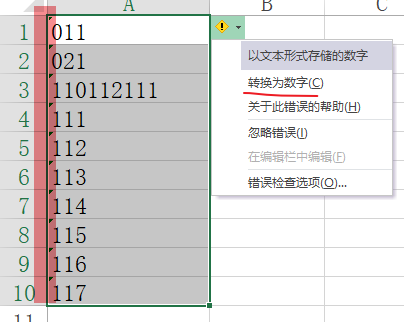
- 有时候某列数据看上去全部都是数字,但上传后却显示为null值,此种情况可能是由于EXCEL里面将数字存储为文本格式,也或者其是伪数字格式(比如011这个是文本而非数字)。类似如下图所示,在EXCEL中它的特征为默认靠左(EXCEL里面文本默认靠左,数字默认靠右),而且单元格左上角有个三角形提示符号。此时只需要选中该类单元格,此时会出现一个黄颜色的汉号,点击“转换为数字”,这样EXCEL会将这种‘文本数据’自动转换成‘数字数据’(提示:有可能转换时间较长)。此时再进行上传就可以了。
- ##### SPSSzero上传数据与EXCEL看见数据不一致?
- SPSSzero解析EXCEL的真实数据信息,比如EXCEL中真实为0.123456但格式展示为0.123,那上传后会解析成真实的0.123456而非0.123,建议在EXCEL中将所有数据设置为‘常规’格式后即可看见完整数据。
